Start und mobile Bedienung
In fünf Minuten starten
- Öffne die Adresse eures JF-Managers und melde dich mit deinem persönlichen Konto an.
- Wähle gegebenenfalls eure Abteilung. Im Profil kannst du eine Standard-Abteilung hinterlegen.
- Öffne Mitglieder und prüfe, ob die Jugendlichen und ihre Gruppen richtig zugeordnet sind.
- Öffne Dienstbuch, lege einen Dienst an und speichere ihn. Danach kannst du die Anwesenheiten erfassen.
- Öffne Mein Profil → App & Mitteilungen, wenn du die Anwendung installieren oder Push-Mitteilungen aktivieren möchtest.
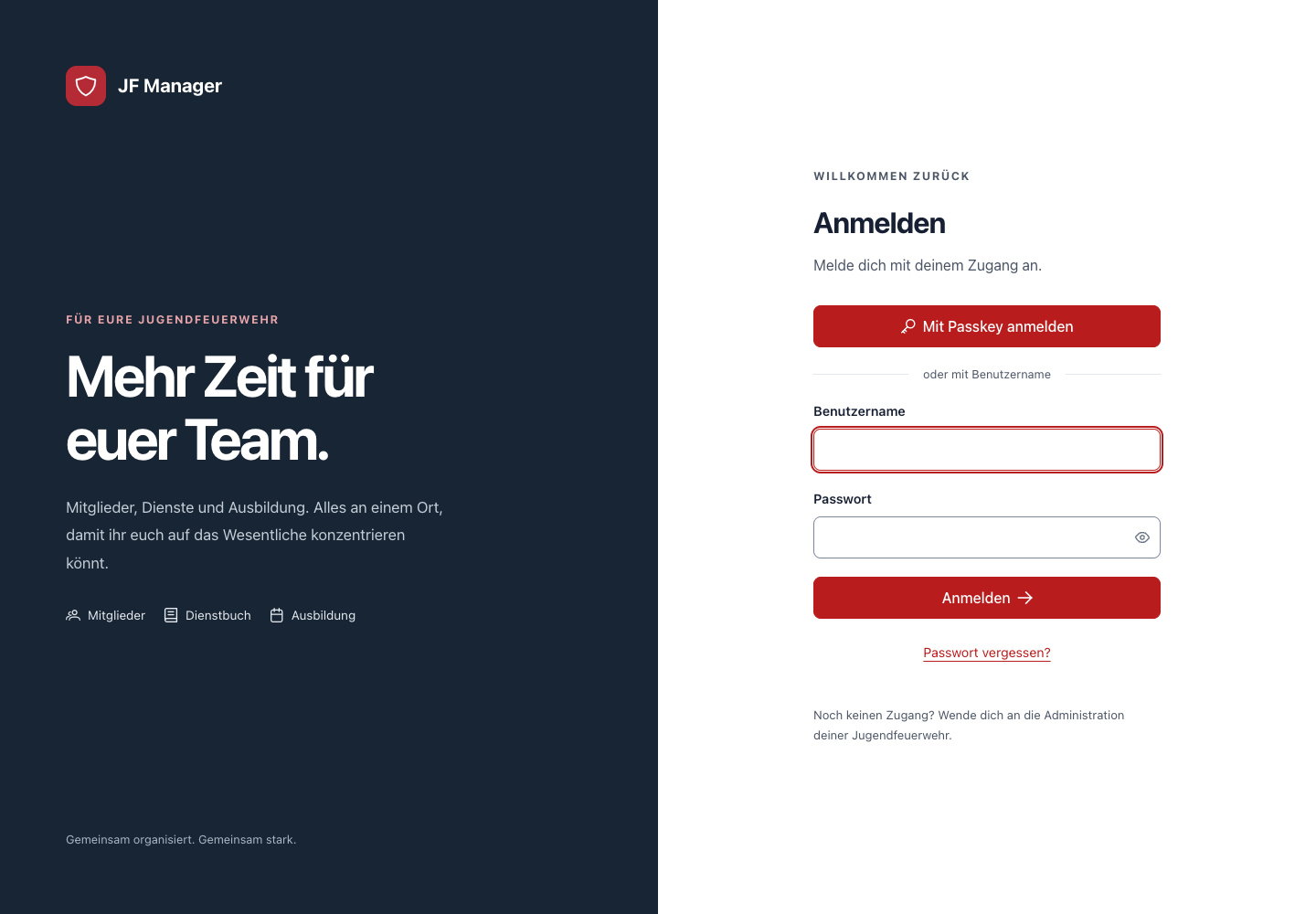
Lokale Anmeldung mit Passwort oder eingerichtetem Passkey; ein zweiter Faktor wird bei Bedarf anschließend abgefragt.
Anmelden und zurechtfinden
Gib Benutzername und Passwort ein und wähle Anmelden. Hast du im Profil unter Zwei-Faktor-Anmeldung einen Passkey hinzugefügt, genügt Mit Passkey anmelden: Das Gerät fragt Fingerabdruck, Gesicht oder Geräte-PIN ab, Benutzername, Passwort und Code entfallen (gilt für lokale Konten; bei LDAP- und SSO-Konten bestätigt der Passkey die Anmeldung als zweiter Faktor). Wenn eure Organisation Single Sign-On eingerichtet hat, steht zusätzlich die konfigurierte externe Anmeldung zur Verfügung. Bei einem lokalen Konto hilft der Link zum Zurücksetzen des Passworts. Bei extern verwalteten Konten änderst du das Passwort beim jeweiligen Identitätsanbieter.
Am Computer stehen die Module in einer dauerhaften Seitenleiste. Auf dem Smartphone findest du häufige Ziele unten; Alle Module oder Module öffnet die vollständige Navigation. Über die Modulsuche findest du auch selten verwendete Bereiche. Das Benutzermenü führt zu deinem Profil, dem Farbschema und Abmelden.
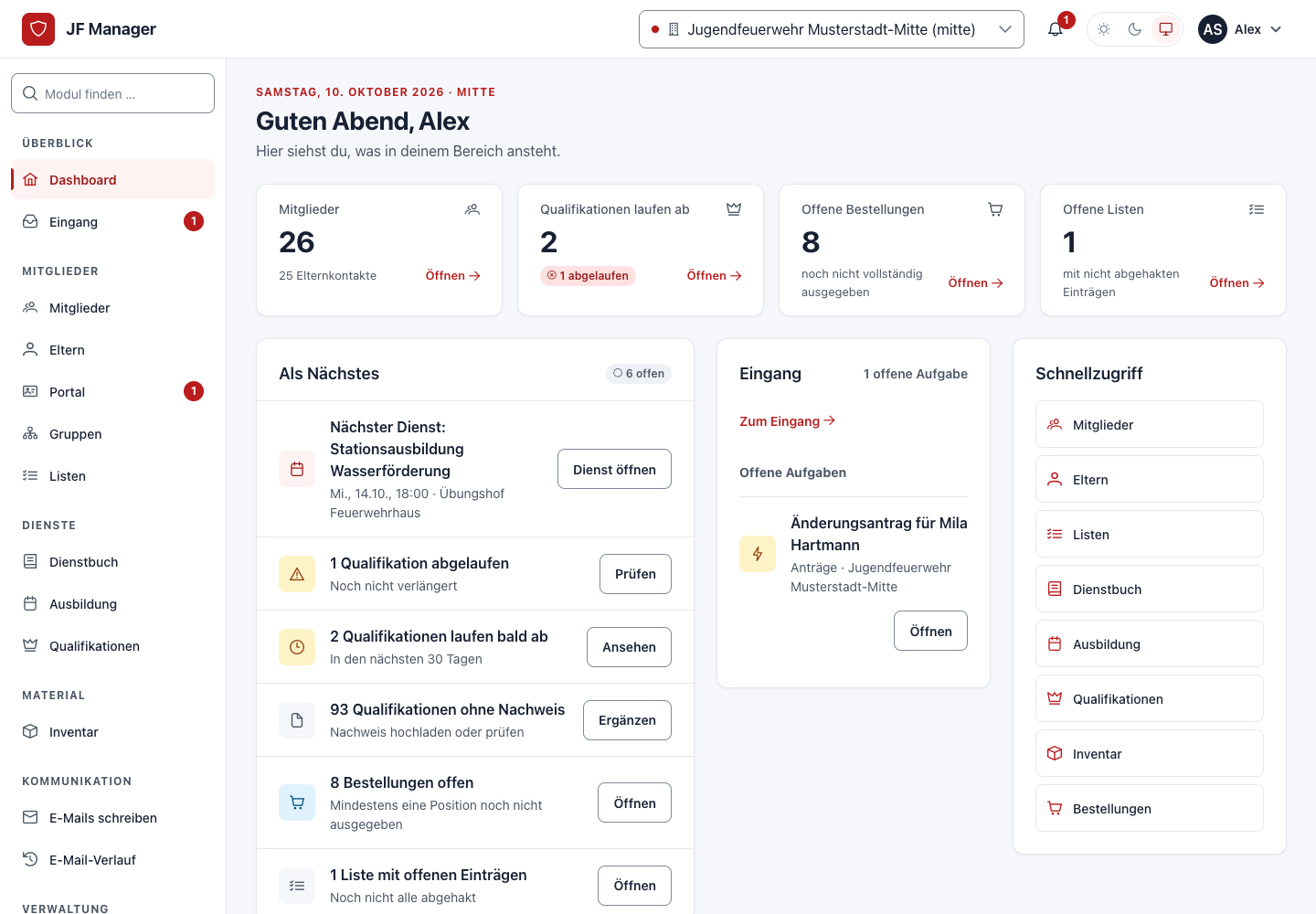
Das Dashboard bietet nächste Aufgaben und den Abteilungswechsel. Die Modulsuche steht in der linken Navigation.
Abteilungen und Berechtigungen
Der Abteilungswechsel legt den Arbeitskontext fest. Prüfe ihn vor dem Anlegen von Daten und bei scheinbar fehlenden Einträgen. Je nach Rolle kannst du eine oder mehrere Abteilungen auswählen; organisationsweit berechtigte Benutzer können zusätzlich abteilungsübergreifend arbeiten.
Ansehen, Anlegen, Bearbeiten und Löschen können unterschiedliche Rechte erfordern. Ein sichtbarer Datensatz bedeutet deshalb nicht automatisch, dass du ihn ändern darfst. Fehlt eine benötigte Aktion, wende dich an eure Administration. Verwende persönliche Konten statt eines gemeinsam geteilten Logins.
| Bereich | Typische Aufgabe |
|---|---|
| Mitglieder, Eltern, Gruppen | Stammdaten und organisatorische Zuordnung pflegen |
| Listen | Teilnehmer-, Rücklauf- oder Checklisten führen |
| Dienstbuch | Dienste dokumentieren und Anwesenheiten erfassen |
| Ausbildung, Bibliothek | Termine und Ausbildungsinhalte planen |
| Inventar, Bestellungen | Ausstattung ausgeben, Bestände und Beschaffung verfolgen |
| Qualifikationen | Nachweise und Sonderaufgaben verwalten |
| Mitglieder und Eltern anschreiben, Versand prüfen | |
| Verwaltung, Einstellungen | Konten, Rechte, Abteilungen und Konfiguration verwalten |
Auf dem Smartphone installieren
Der JF-Manager kann als Web-App vom Startbildschirm geöffnet werden. Die produktive Adresse muss über HTTPS erreichbar sein. Installationsmöglichkeiten und Menübezeichnungen hängen vom Browser ab.
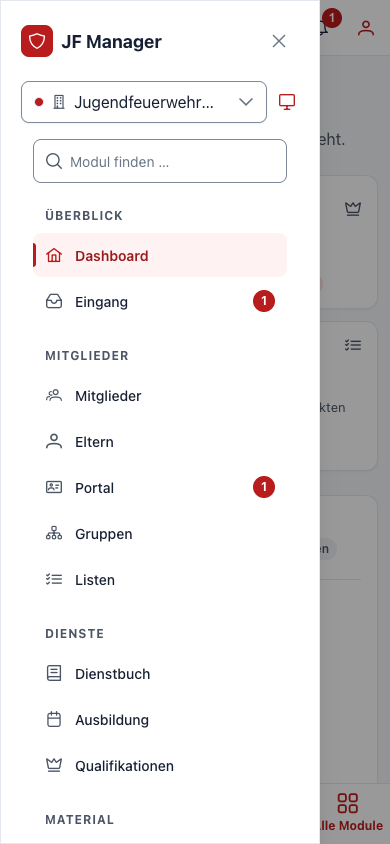
Alle Module öffnet die vollständige mobile Navigation, auch für selten verwendete Aufgaben.
Android und Desktop
Öffne Mein Profil → App & Mitteilungen. Wird App installieren angeboten, wähle die Schaltfläche und bestätige den Browserdialog. Alternativ öffne das Browsermenü und suche nach App installieren beziehungsweise einer vergleichbaren Installationsfunktion.
iPhone und iPad
Öffne die Seite in Safari, wähle Teilen → Zum Home-Bildschirm und bestätige das Hinzufügen. Starte die Anwendung anschließend über das neue Symbol. Für Push-Mitteilungen auf unterstützten iPhones und iPads verwende diese installierte Web-App.
Die Installation ersetzt keine Internetverbindung: Daten laden und Änderungen speichern erfordern eine Verbindung. Die App speichert keine Offline-Änderungen zum späteren Übertragen.
Push-Mitteilungen pro Gerät einstellen
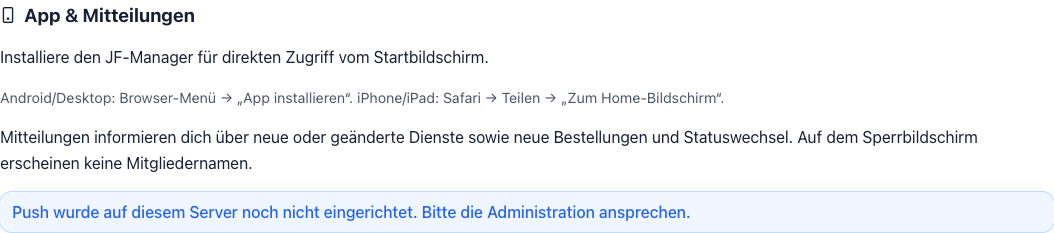
In der isolierten Demo ist Push ausgeschaltet. Auf dem Produktivserver erscheinen nach Einrichtung die freiwilligen Geräteoptionen.
Unter Mein Profil → App & Mitteilungen aktivierst du Mitteilungen freiwillig für das aktuelle Gerät und den aktuellen Browser:
- Wähle Dienste, Bestellungen oder beide Kategorien.
- Wähle Mitteilungen aktivieren und erlaube Mitteilungen im Browserdialog.
- Wähle Test senden, um den Versand zu prüfen. Der Versand kann einen Moment dauern.
- Ändere später die Kategorien und bestätige mit Auswahl speichern.
- Mit Ausschalten deaktivierst du Push auf diesem Gerät.
Dienste betrifft neue oder geänderte Dienstbucheinträge. Bestellungen betrifft neue Bestellungen und Statuswechsel. Die Mitteilungen verwenden allgemeine Texte ohne Mitgliedernamen auf dem Sperrbildschirm. Öffne die Anwendung, um die berechtigten Details zu sehen.
Die Auswahl gilt nicht automatisch für weitere Geräte. Nach dem Abmelden musst du Push auf dem Gerät erneut aktivieren. Wenn der Browser Mitteilungen blockiert, korrigiere die Freigabe in seinen Einstellungen. Meldet das Profil, dass Push noch nicht eingerichtet ist, muss die Administration zuerst die Serverkonfiguration und den Versand einrichten. Geräteeinstellungen, Browserunterstützung und Verbindung können die Zustellung beeinflussen.
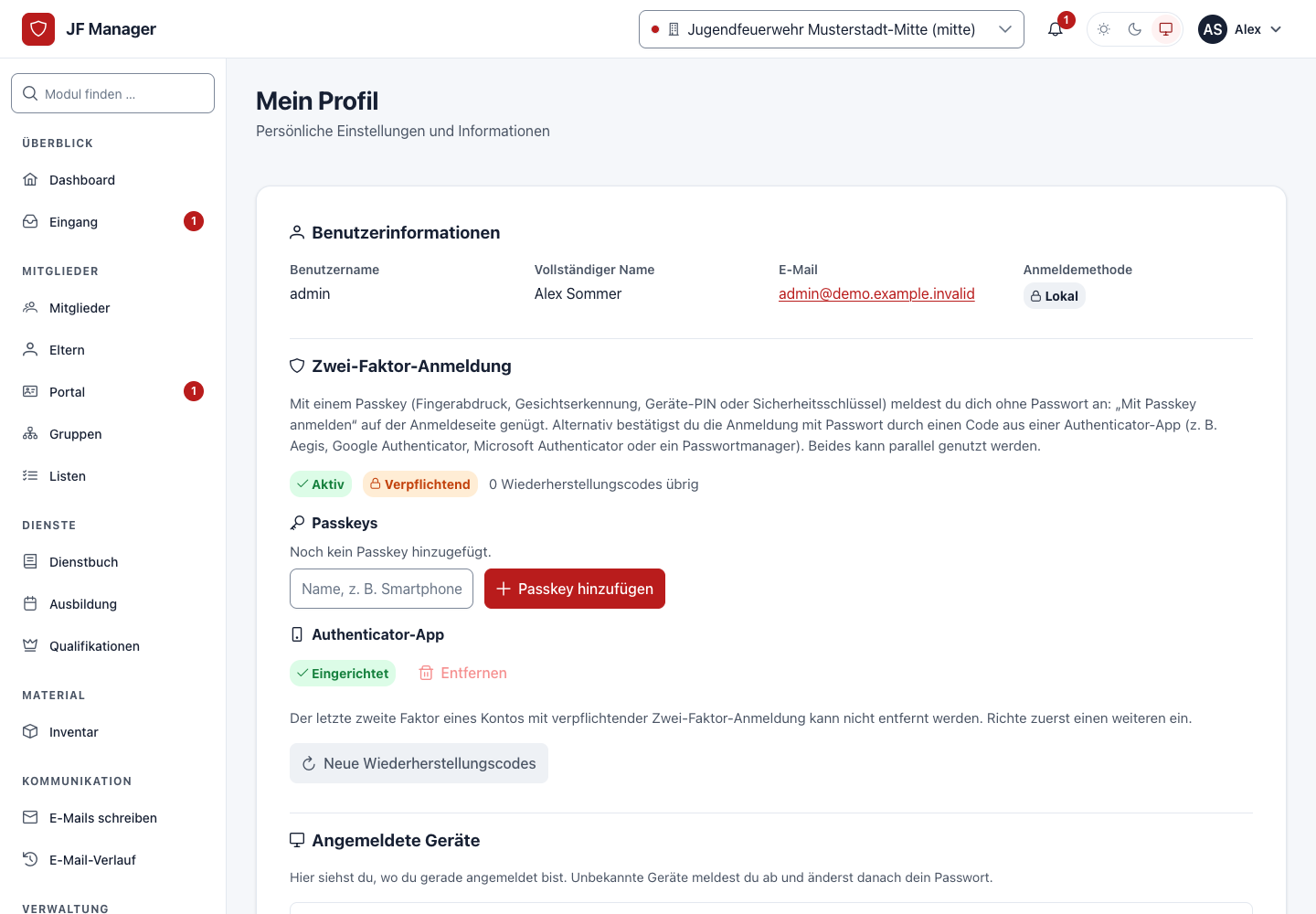
Im Profil lassen sich Faktoren und aktive Sitzungen verwalten. Wiederherstellungscodes sicher außerhalb der Anwendung aufbewahren.
Persönliches Profil
Im Benutzermenü öffnest du dein Profil. Pflege dort Standard-Abteilung und E-Mail-Signatur, prüfe deine Berechtigungen und verwalte Anmeldefaktoren. Das Farbschema bietet hell, dunkel und Systemeinstellung. Melde dich nach der Arbeit auf gemeinsam genutzten Geräten ab.